Ghid Apple AirPrint
Cum pot imprima de pe dispozitivul Apple pe imprimanta PIXMA?
Utilizaţi acest ghid pentru asistenţă la imprimarea de pe dispozitive Mac sau iOS (iPad, iPhone sau iPod Touch) pe imprimantele PIXMA compatibile cu AirPrint.
AirPrint permite imprimarea instantanee a fotografiilor, e-mailurilor, paginilor web şi documentelor de pe dispozitive Mac şi iOS, fără a fi necesar să instalaţi drivere sau să descărcaţi software. Pur şi simplu selectaţi o imprimantă AirPrint şi imprimaţi.
Pentru a utiliza AirPrint, veţi avea nevoie de o imprimantă PIXMA compatibilă cu AirPrint şi de unul dintre următoarele dispozitive Apple:
Mac
- OS X 10.7 (Lion) sau o versiune ulterioară
- MacOS
iOS (versiunea 4.2 sau o versiune ulterioară)
- iPad
- iPhone
- iPod Touch
Dispozitivul Apple şi imprimanta PIXMA pe care doriţi să le utilizaţi trebuie să fie conectate la aceeaşi reţea wireless (denumită uneori WLAN). Pentru asistenţă la conectarea imprimantei dumneavoastră PIXMA, consultaţi ghidurile noastre de configurare a conexiunii wireless PIXMA.
-
Imprimarea utilizând un dispozitiv iOS
Vă rugăm să reţineţi: următoarele capturi de ecran au fost realizate cu un iPhone cu sistemul de operare iOS12.3.1. Aspectul poate diferi uşor faţă de afişajul dumneavoastră, în funcţie de dispozitivul folosit şi de versiunea de iOS pe care aţi instalat-o; dar funcţionalitatea va fi în principal aceeaşi.
- Verificaţi dacă imprimanta Canon PIXMA este pornită şi conectată la aceeaşi reţea wireless (denumită uneori WLAN) ca dispozitivul Apple.
Pentru asistenţă la conectarea imprimantei dumneavoastră PIXMA, consultaţi ghidurile noastre de configurare a conexiunii wireless PIXMA. - Dintr-o aplicaţie de pe dispozitivul dumneavoastră, atingeţi [
 ,
, sau
sau  ] (în funcţie de versiunea de iOS pe care aţi instalat-o) pentru a afişa opţiunile de meniu, apoi derulaţi şi atingeţi pictograma [Imprimare].
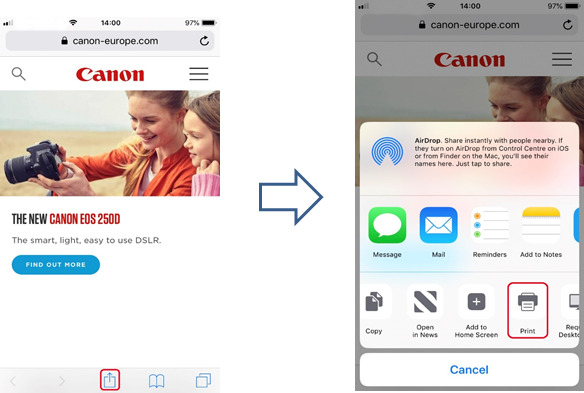
- Din [Opţiuni imprimantă], selectaţi modelul PIXMA pe care doriţi să îl utilizaţi.
(În acest exemplu, vom utiliza seria TS9100).
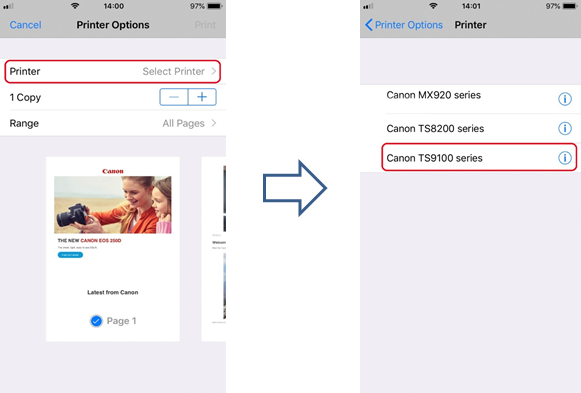
Notă: asiguraţi-vă că vă aflaţi în raza de acoperire a imprimantei. Se vor afişa toate imprimantele compatibile cu AirPrint din raza de acoperire.
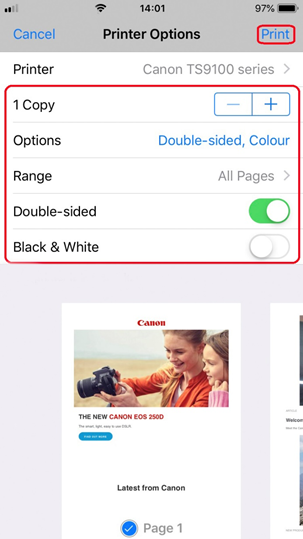
- Selectaţi numărul de exemplare de care aveţi nevoie şi atingeţi [Opţiuni] dacă doriţi să modificaţi imprimarea faţă-verso, setările de culoare etc.
După aceea, atingeţi [Imprimare] pentru a începe imprimarea.
Important:
Unele aplicaţii nu acceptă AirPrint şi este posibil ca unele opţiuni ale imprimantei să nu fie afişate. Dacă o aplicaţie nu vă permite să accesaţi opţiunile imprimantei, nu puteţi imprima din aplicaţia respectivă.
Vă rugăm să reţineţi:
Opţiunile imprimantei pot varia în funcţie de aplicaţia şi imprimanta pe care le utilizaţi. În mod normal, când atingeţi butonul de imprimare şi selectaţi un nume de model, opţiunile afişate pentru imprimantă vor include până la patru dintre următoarele opţiuni:
- Imprimantă: selectaţi un model care poate fi utilizat în reţeaua dumneavoastră wireless sau WLAN
- Exemplare: selectaţi numărul de exemplare de imprimat
- Imprimare faţă-verso: dacă modelul acceptă imprimarea faţă-verso, puteţi selecta Pornită sau Oprită
- Interval: intervalul de pagini poate fi utilizat numai cu anumite aplicaţii şi tipuri de fişiere (cum ar fi fişiere PDF)
- Culoare: selectaţi [Alb-negru] pentru a activa imprimarea monocromă.
- Format hârtie: pentru modelele PIXMA lansate înainte de a doua jumătate a anului 2016, formatul de hârtie este selectat automat în funcţie de aplicaţia utilizată pe dispozitivul Apple şi de regiunea în care se utilizează AirPrint.
Când se utilizează aplicaţia foto Apple, formatul de hârtie implicit este 4”x6” sau KG.
Când documentele sunt imprimate din browserul Safari de la Apple, formatul de hârtie prestabilit în Europa este A4.
Pentru imprimantele lansate după 2016, se utilizează formatul de hârtie setat direct pe imprimantă (utilizând panoul de operare).
Important:
Este posibil ca aplicaţia dumneavoastră să accepte diferite formate de hârtieDacă întâmpinaţi probleme cu imprimanta PIXMA în timp ce utilizaţi Apple AirPrint, consultaţi secţiunea de depanare din acest ghid.
- Verificaţi dacă imprimanta Canon PIXMA este pornită şi conectată la aceeaşi reţea wireless (denumită uneori WLAN) ca dispozitivul Apple.
-
Imprimarea cu AirPrint pe un dispozitiv Mac
Aspectul/dispunerea poate diferi uşor faţă de ceea ce apare de ecranul dumneavoastră, în funcţie de versiunea sistemului de operare pe care aţi instalat-o; dar funcţionalitatea va fi aceeaşi.
- Verificaţi dacă imprimanta Canon este pornită şi este conectată la aceeaşi reţea wireless (denumită uneori WLAN) ca dispozitivul dumneavoastră Mac.
- Faceţi dublu clic pe pictograma „Preferinţe sistem”
 sau alegeţi meniul Apple > Preferinţe sistem.
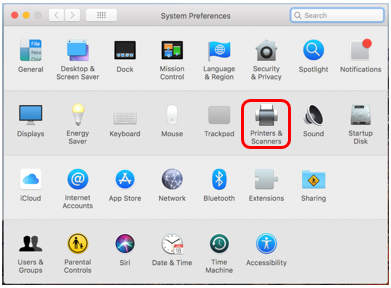
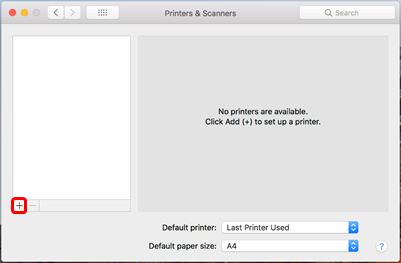
 - Faceţi clic pe pictograma „Imprimante şi scanere”.
- Faceţi clic pe simbolul „+”.
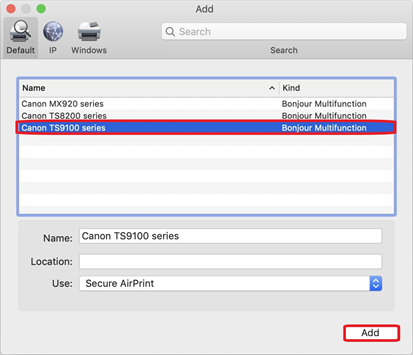
- Selectaţi imprimanta AirPrint pe care doriţi să o adăugaţi, apoi faceţi clic pe „Adăugare”.
(În acest exemplu am selectat seria TS9100).
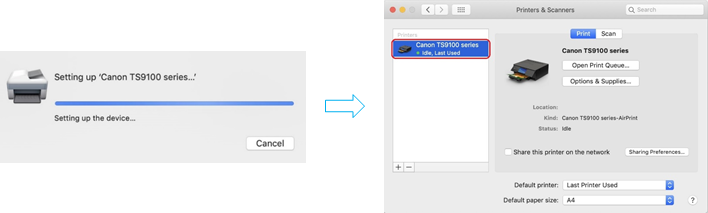
- Imprimanta selectată va fi adăugată la lista de imprimante.
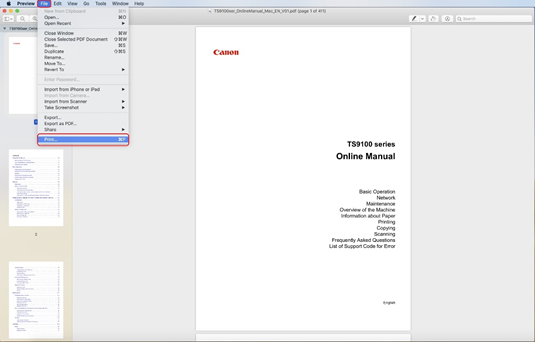
Dacă întâmpinaţi probleme cu imprimanta PIXMA în timp ce utilizaţi Apple AirPrint, consultaţi secţiunea de depanare din acest ghid. - După ce a fost adăugată, pentru a imprima folosind imprimanta AirPrint din cadrul unei aplicaţii, pur şi simplu faceţi clic pe „Fişier” şi apoi pe „Imprimare”.
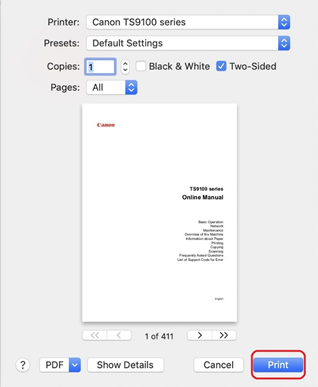
- Cu imprimanta nou adăugată selectată, ajustaţi setările de imprimare necesare (exemplare etc.) şi apoi faceţi clic pe „Imprimare”.
-
Verificarea stării de imprimare
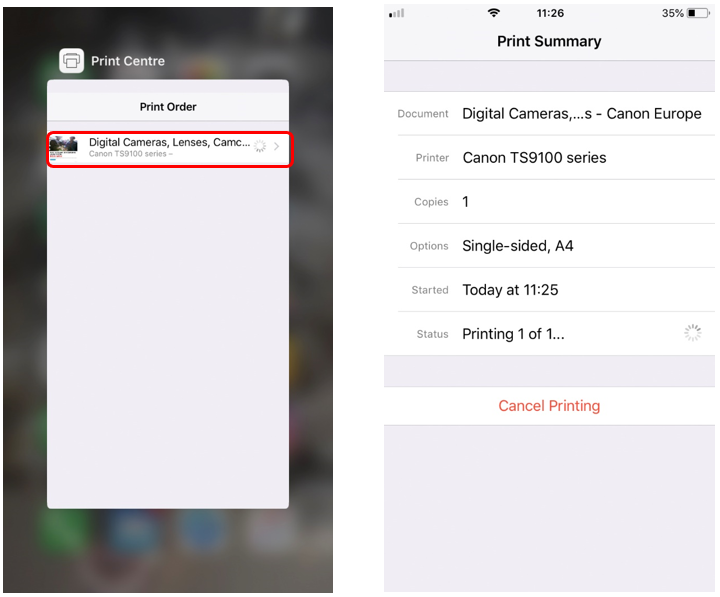
În timpul imprimării, în lista de aplicaţii utilizate recent apare pictograma [Centru de imprimare], care poate fi utilizată pentru a verifica progresul imprimării.
- Pentru a afişa lista de aplicaţii utilizate recent, apăsaţi de două ori butonul [Acasă] de pe dispozitivul Apple (pentru iPhone X, glisaţi în sus din partea de jos a ecranului şi aşteptaţi puţin).
Apare pictograma [Centru de imprimare]. - Selectaţi lucrarea afişată pentru a vedea rezumatul imprimării.
Vă rugăm să reţineţi: Centrul de imprimare este disponibil numai în timpul imprimării.
- Pentru a afişa lista de aplicaţii utilizate recent, apăsaţi de două ori butonul [Acasă] de pe dispozitivul Apple (pentru iPhone X, glisaţi în sus din partea de jos a ecranului şi aşteptaţi puţin).
-
Ştergerea unei lucrări de imprimare
Pentru a şterge o lucrare de imprimare efectuată cu AirPrint, utilizaţi una dintre următoarele două metode:
- De pe imprimantă: dacă imprimanta are monitor LCD, utilizaţi panoul de operare pentru a anula lucrarea de imprimare.
Dacă imprimanta nu are monitor LCD, apăsaţi butonul [Oprire] de pe aparat pentru a anula lucrarea de imprimare.
- De pe un dispozitiv iOS: apăsaţi de două ori butonul [Acasă] (pentru iPhone X, glisaţi în sus din partea de jos a ecranului şi aşteptaţi puţin), apoi atingeţi pictograma [Centru de imprimare] pentru a afişa [Rezumat imprimare], după cum se indică mai jos.
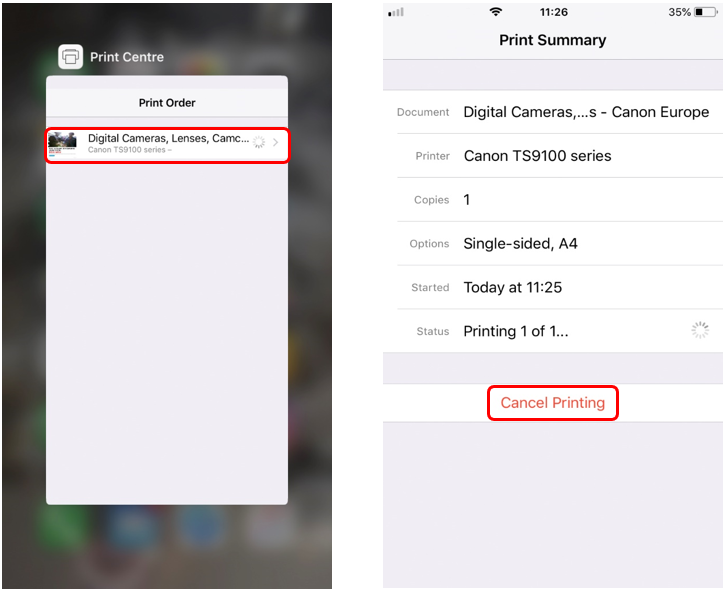
- Apoi, din ecranul Rezumat imprimare, puteţi atinge [Anulare imprimare] pentru a anula lucrarea de imprimare în curs.
Dacă întâmpinaţi probleme cu imprimanta PIXMA în timp ce utilizaţi Apple AirPrint, consultaţi secţiunea de depanare din acest ghid.
- De pe imprimantă: dacă imprimanta are monitor LCD, utilizaţi panoul de operare pentru a anula lucrarea de imprimare.
-
Cum pot scana pe computerul Mac de pe imprimanta PIXMA sau de pe scanerul LiDE utilizând AirPrint?
Pentru a scana documente folosind computerul Mac, urmaţi paşii de mai jos:
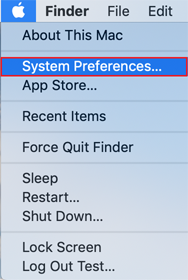
- Faceţi clic pe meniul [Apple]:
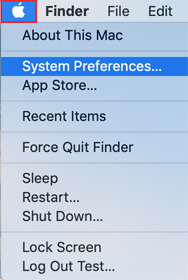
- Apoi faceţi clic pe [Preferinţe sistem]:
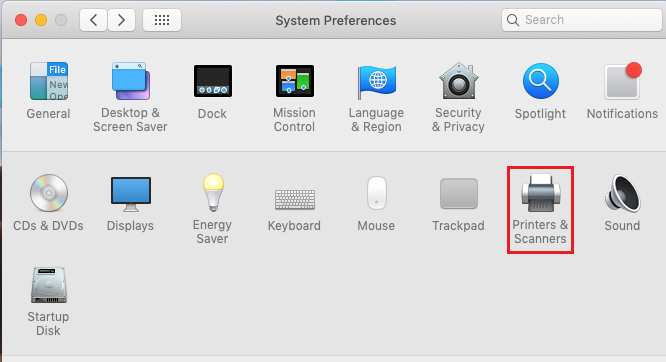
- Faceţi clic pe [Imprimante şi scanere]:
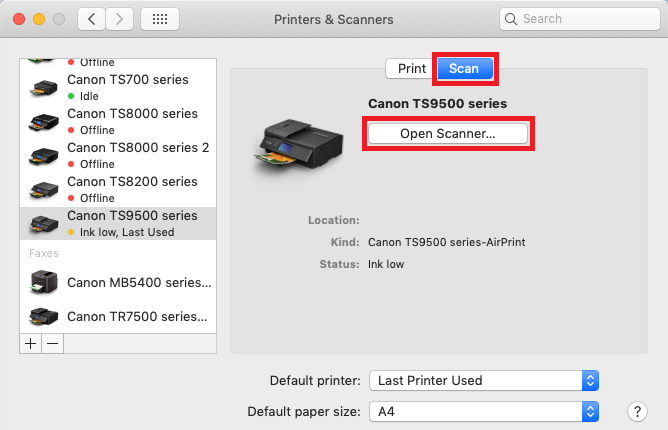
- Faceţi clic pe [Scanare], apoi faceţi clic pe [Deschidere scaner]:
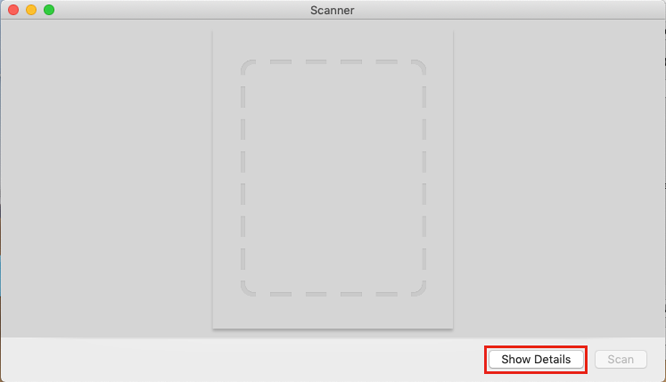
- În fereastra scanerului, faceţi clic pe [Afişare detalii]:
- După finalizarea scanării de previzualizare, veţi putea modifica setările după cum doriţi, apoi faceţi clic pe [Scanare]:
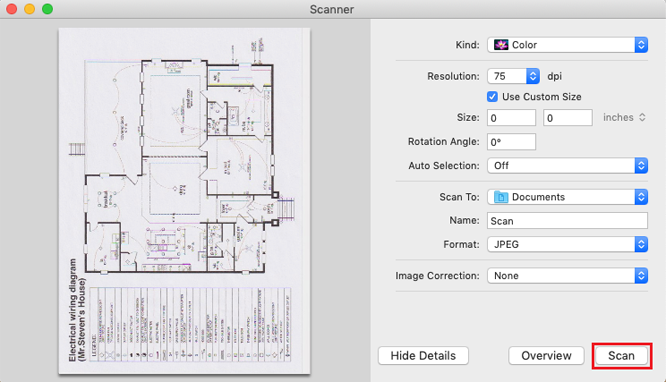
- Faceţi clic pe meniul [Apple]:
-
Dacă nu vedeţi afişată imprimanta AirPrint:
- În primul rând, asiguraţi-vă că imprimanta dumneavoastră PIXMA este compatibilă AirPrint făcând clic aici.
- După ce porniţi imprimanta, pot fi necesare câteva minute pentru ca aceasta să înceapă să comunice printr-o conexiune de reţea wireless (sau WLAN). Confirmaţi că imprimanta s-a conectat la reţeaua wireless (sau WLAN) şi apoi încercaţi să imprimaţi. Pentru asistenţă la conectarea imprimantei dumneavoastră PIXMA, consultaţi ghidurile noastre de configurare a conexiunii wireless PIXMA.
- Dacă serviciul Bonjour al imprimantei este dezactivat, funcţia AirPrint nu poate fi utilizată. Serviciul Bonjour este activat implicit din fabrică, deci ar trebui să fie activat dacă nu aţi efectuat anterior modificări la acesta. Puteţi verifica starea serviciului Bonjour pe imprimanta dumneavoastră imprimând informaţiile despre setările de reţea. În acest scop, procedura va diferi în funcţie de modelul dumneavoastră. Pentru instrucţiuni, consultaţi manualul de utilizare. Dacă nu aveţi manualul de utilizare, îl puteţi descărca selectând produsul dumneavoastră pe pagina gamei PIXMA.
- Verificaţi dacă aveţi instalate cele mai recente actualizări pentru sistemul dumneavoastră de operare.
- Unele modele PIXMA mai vechi pot necesita un upgrade de firmware pentru a putea utiliza AirPrint. Asiguraţi-vă că aţi instalat pe imprimantă cel mai recent firmware. Pentru detalii despre cum se actualizează firmware-ul, consultaţi manualul de utilizare al produsului. Dacă nu aveţi manualul de utilizare, îl puteţi descărca selectând produsul dumneavoastră pe pagina gamei PIXMA.
Dacă documentul nu este imprimat, verificaţi următoarele:
- Verificaţi dacă imprimanta este conectată la aceeaşi reţea wireless (sau WLAN) ca dispozitivul dumneavoastră Mac. Pentru asistenţă la conectarea imprimantei dumneavoastră PIXMA, consultaţi ghidurile noastre de configurare a conexiunii wireless PIXMA.
- Verificaţi dacă imprimanta are suficientă hârtie şi cerneală.
- Dacă imprimanta are monitor LCD, verificaţi să nu fie afişat niciun mesaj de eroare. Dacă este afişat un cod/mesaj de eroare, accesaţi pagina noastră cu mesaje şi coduri de eroare PIXMA.
Dacă întâmpinaţi în continuare probleme cu imprimanta PIXMA în timp ce utilizaţi Apple AirPrint, vă rugăm să ne contactaţi pentru asistenţă suplimentară.
-
Depanarea AirPrint (iOS)
Dacă nu vedeţi afişată imprimanta AirPrint:
- În primul rând, asiguraţi-vă că imprimanta dumneavoastră PIXMA este compatibilă AirPrint făcând clic aici.
- După ce porniţi imprimanta, pot fi necesare câteva minute pentru ca aceasta să înceapă să comunice printr-o conexiune de reţea wireless (sau WLAN). Confirmaţi că imprimanta s-a conectat la reţeaua wireless şi apoi încercaţi să imprimaţi.
Pentru asistenţă la conectarea imprimantei dumneavoastră PIXMA, consultaţi ghidurile noastre de configurare a conexiunii wireless PIXMA. - Dacă serviciul Bonjour al imprimantei este dezactivat, funcţia AirPrint nu poate fi utilizată. Serviciul Bonjour este activat implicit din fabrică, deci ar trebui să fie activat dacă nu aţi efectuat anterior modificări la acesta. Puteţi verifica starea serviciului Bonjour pe imprimanta dumneavoastră imprimând informaţiile despre setările de reţea. În acest scop, procedura va diferi în funcţie de modelul dumneavoastră. Pentru instrucţiuni, consultaţi manualul de utilizare. Dacă nu aveţi manualul de utilizare, îl puteţi descărca selectând produsul dumneavoastră pe pagina gamei PIXMA.
- Verificaţi dacă pe dispozitivul iOS rulează cea mai recentă versiune iOS şi că aplicaţia cu care imprimaţi este actualizată la cea mai recentă versiune. Pentru detalii, consultaţi site-ul de asistenţă Apple.
- Unele modele PIXMA mai vechi pot necesita un upgrade de firmware pentru a putea utiliza AirPrint. Asiguraţi-vă că aţi instalat pe imprimantă cel mai recent firmware. Pentru detalii despre cum se actualizează firmware-ul, consultaţi manualul de utilizare al produsului. Dacă nu aveţi manualul de utilizare, îl puteţi descărca selectând produsul dumneavoastră pe pagina gamei PIXMA.
Dacă documentul nu este imprimat, verificaţi următoarele:
- Verificaţi dacă imprimanta este conectată la aceeaşi reţea wireless (sau WLAN) ca dispozitivul iOS. Pentru asistenţă la conectarea imprimantei dumneavoastră PIXMA, consultaţi ghidurile noastre de configurare a conexiunii wireless PIXMA.
- Verificaţi dacă imprimanta are suficientă hârtie şi cerneală.
- Dacă imprimanta are monitor LCD, verificaţi să nu fie afişat niciun cod/mesaj de eroare. Dacă este afişat un cod/mesaj de eroare, accesaţi pagina noastră cu mesaje şi coduri de eroare PIXMA.
- Dacă problema persistă, încercaţi să utilizaţi un computer pentru a imprima şi verificaţi dacă documentul poate fi imprimat normal cu imprimanta. Dacă documentul nu poate fi imprimat, consultaţi manualul de utilizare pentru modelul dumneavoastră.
Puteţi descărca manualul de utilizare selectând produsul pe pagina gamei PIXMA.
Dacă întâmpinaţi în continuare probleme cu imprimanta PIXMA în timp ce utilizaţi Apple AirPrint, vă rugăm să ne contactaţi pentru asistenţă suplimentară.
Produse compatibile
Următoarele produse sunt compatibile cu Apple AirPrint.
- MAXIFY
- PIXMA seria E
- Seria PIXMA G
- PIXMA G540
- PIXMA G550
- PIXMA G640
- PIXMA G650
- PIXMA G1420
- PIXMA G1430
- PIXMA G1520
- PIXMA G1530
- PIXMA G2420
- PIXMA G2460
- PIXMA G2470
- PIXMA G2520
- PIXMA G2560
- PIXMA G2570
- PIXMA G3420
- PIXMA G3460
- PIXMA G3470
- PIXMA G3520
- PIXMA G3560
- PIXMA G3570
- PIXMA G3571
- PIXMA G3572
- PIXMA G3590
- PIXMA G4470
- PIXMA G4570
- PIXMA G5040
- PIXMA G5050
- PIXMA G6040
- PIXMA G6050
- PIXMA G7040
- PIXMA G7050
- Seria PIXMA PRO
- Seria PIXMA TR
- Seria PIXMA TS
- PIXMA TS204
- PIXMA TS205
- PIXMA TS304
- PIXMA TS704a
- PIXMA TS705a
- PIXMA TS3140
- PIXMA TS3150
- PIXMA TS3151
- PIXMA TS3340
- PIXMA TS3350
- PIXMA TS3351
- PIXMA TS3352
- PIXMA TS3355
- PIXMA TS3440
- PIXMA TS3450
- PIXMA TS3451
- PIXMA TS3452
- PIXMA TS3550i
- PIXMA TS3551i
- PIXMA TS3640
- PIXMA TS3750i
- PIXMA TS5140
- PIXMA TS5150
- PIXMA TS5151
- PIXMA TS5340
- PIXMA TS5340a
- PIXMA TS5350
- PIXMA TS5350a
- PIXMA TS5350i
- PIXMA TS5351
- PIXMA TS5351a
- PIXMA TS5351i
- PIXMA TS5352
- PIXMA TS5352a
- PIXMA TS5353
- PIXMA TS5353a
- PIXMA TS5355a
- PIXMA TS6140
- PIXMA TS6150
- PIXMA TS6151
- PIXMA TS6240
- PIXMA TS6250
- PIXMA TS6251
- PIXMA TS6340
- PIXMA TS6340a
- PIXMA TS6350
- PIXMA TS6350a
- PIXMA TS6351
- PIXMA TS6351a
- PIXMA TS7440
- PIXMA TS7440a
- PIXMA TS7450
- PIXMA TS7450a
- PIXMA TS7450i
- PIXMA TS7451
- PIXMA TS7451a
- PIXMA TS7451i
- PIXMA TS7640i
- PIXMA TS7650i
- PIXMA TS7740i
- PIXMA TS7750i
- PIXMA TS7450i
- PIXMA TS8140
- PIXMA TS8150
- PIXMA TS8151
- PIXMA TS8152
- PIXMA TS8240
- PIXMA TS8250
- PIXMA TS8251
- PIXMA TS8252
- PIXMA TS8340
- PIXMA TS8340a
- PIXMA TS8350
- PIXMA TS8350a
- PIXMA TS8351
- PIXMA TS8351a
- PIXMA TS8352
- PIXMA TS8352a
- PIXMA TS8750
- PIXMA TS8751
- PIXMA TS9140
- PIXMA TS9150
- PIXMA TS9155
- PIXMA TS9540
- PIXMA TS9540a
- PIXMA TS9541c
- PIXMA TS9541ca
- imagePROGRAF
Reţineţi că, dacă modelul dumneavoastră PIXMA nu este inclus în listă, înseamnă că nu este compatibil cu Apple AirPrint.
Pentru mai multe informaţii, consultaţi secţiunea de întrebări frecvente selectând produsul dumneavoastră din lista de mai sus. Sau, dacă întâmpinaţi probleme cu imprimanta PIXMA când utilizaţi Apple AirPrint, vă rugăm să ne contactaţi pentru asistenţă.
- iPad, iPhone, iPod şi iPod touch sunt mărci comerciale ale Apple Inc., înregistrate în SUA şi în alte ţări. AirPrint™ şi sigla AirPrint sunt mărci comerciale ale Apple Inc.
S-ar putea să aveţi nevoie şi de...
Contactaţi-ne
Contactaţi-ne pentru asistenţă la telefon sau pe e-mail
Service şi reparaţii
Programaţi un serviciu, trimiteţi un produs pentru reparaţii sau aflaţi mai multe despre procesul nostru de service şi reparaţii
Reciclare
Aflaţi mai multe despre Programul de reciclare a cartuşelor Canon
Contul Canon
Înregistraţi-vă produsul şi gestionaţi contul Canon