Windows Ready Print
Microsoft Windows Ready Print, Windows Protected Print (WPP) and Canon Devices
Microsoft's Windows Ready Print represents a significant shift towards a more secure, standardised, and driverless printing ecosystem built around the IPP Class Driver and Windows Protected Print (WPP). While these technologies bring security, management, and compatibility benefits particularly for ARM-based devices, they can also reduce access to advanced Canon printer features, device monitoring capabilities, print quality optimisations, and application integrations. Organisations should begin testing and evaluating their printing environments now to ensure a smooth transition while Canon-specific drivers remain available and supported.
-
Microsoft transformă experienţa de imprimare în Windows prin introducerea platformei Windows Ready Print (cunoscută anterior sub numele de Modern Print Platform) şi funcţiei Windows Protected Print (WPP). Aceste modificări au scopul de a îmbunătăţi securitatea, de a simplifica gestionarea imprimantelor şi de a reduce dependenţa de driverele specifice fiecărui producător.
În cadrul acestui proces de tranziţie, Windows utilizează în măsură tot mai mare driverul său integrat IPP (Internet Printing Protocol) Class în locul driverelor specifice imprimantelor furnizate de producători precum Canon.
Pentru organizaţiile care utilizează dispozitive Canon, evaluarea acestor schimbări este esenţială pentru a asigura accesul continuu la funcţiile de imprimare şi la fluxurile de lucru esenţiale.
-
Windows Protected Print (WPP) este arhitectură de imprimare de nouă generaţie dezvoltată de Microsoft, menită să ofere o experienţă de imprimare mai sigură şi mai standardizată.
Când opţiunea WPP este activată:
- Se poate utiliza doar driverul IPP Class integrat de la Microsoft.
- Driverele imprimantelor terţe sunt eliminate automat
- Instalarea driverelor imprimantelor terţe este blocată
- Securitatea imprimării este îmbunătăţită prin reducerea suprafeţei de atac asociate cu driverele de imprimare tradiţionale
WPP funcţionează în tandem cu Windows Ready Print, metoda preferată de Microsoft pentru comunicarea cu imprimantele, utilizând următoarele:
- Drivere bazate pe protocolul IPP (Internet Printing Protocol)
- Scanarea eSCL (standard de scanare Mopria®)
- Universal Print (serviciul de imprimare în cloud al Microsoft)
Obiectivul pe termen lung este acela de a renunţa la driverele de imprimare specifice dispozitivelor şi de a adopta un model de imprimare standardizat, fără drivere.
- Se poate utiliza doar driverul IPP Class integrat de la Microsoft.
-
Driverul IPP Class este driverul generic de imprimantă dezvoltat de Microsoft, care acceptă imprimantele compatibile cu protocolul IPP.
Avantaje
- Integrat direct în Windows
- Compatibil cu Windows Ready Print
- Complet acceptat de Windows Protected Print
- Acceptă dispozitivele Windows pe bază de ARM
- Funcţionează cu imprimante certificate Mopria®
Limitări
Fiind un driver generic, IPP Class nu oferă acces la toate funcţionalităţile specifice producătorului.
În comparaţie cu driverele dedicate ale Canon, utilizatorii se pot confrunta cu următoarele:
- Mai puţine opţiuni de configurare şi setări de imprimare
- Mai puţine comenzi pentru optimizarea calităţii imprimării
- Informaţii limitate privind starea şi monitorizarea dispozitivului
- Acces limitat la funcţiile de întreţinere şi administrare
- Integrat direct în Windows
-
Când Windows instalează driverul generic Microsoft IPP Class în locul driverului specific Canon, este posibil ca anumite funcţii să nu mai fie disponibile.
Funcţii de imprimare
Puteţi observa:
- Mai puţine opţiuni de tipuri de hârtie
- Mai puţine opţiuni de format de hârtie
- Lipsa funcţiilor avansate de machetare şi finisare
- Setări limitate de personalizare a imprimării
Monitorizarea dispozitivului
Este posibil ca următoarele informaţii să nu mai fie disponibile:
- Raportarea nivelului de cerneală sau toner
- Starea cartuşului de întreţinere (dacă este cazul)
- Avertismente privind dispozitivul şi notificări de eroare
- Informaţii detaliate privind starea imprimantei
Compatibilitatea software-ului Canon
Unele aplicaţii Canon depind de funcţionarea driverelor specifice Canon şi este posibil să nu funcţioneze corect atunci când se utilizează driverul IPP Class.
Exemplele includ:
- Easy-PhotoPrint Editor
- PosterArtist
- Mai puţine opţiuni de tipuri de hârtie
-
Canon avertizează că nivelul de calitate al imprimării poate varia atunci când se utilizează driverul Microsoft IPP Class în locul driverelor de imprimare dedicate de la Canon.
Organizaţiile care au cerinţe privind imprimarea de înaltă calitate sau specializată ar trebui să testeze în amănunt calitatea imprimării înainte de a adopta în totalitate un mediu bazat exclusiv pe IPP.
-
Dispozitivele Windows pe bază de ARM, inclusiv sistemele bazate pe procesoarele Snapdragon®, se utilizează din ce în ce mai mult.
Acest lucru înseamnă un nou factor de luat în considerare pentru mediile de imprimare Canon.
Aspecte principale
Driverele tradiţionale de imprimantă Canon au fost dezvoltate în principal pentru arhitecturile de procesoare Intel şi AMD şi, de obicei, nu sunt compatibile cu dispozitivele Windows ARM.
Prin urmare:
- Calculatoarele Windows pe bază de ARM utilizează driverul IPP Class de la Microsoft
- Imprimarea este posibilă dacă dispozitivele Canon sunt compatibile cu tehnologia Mopria®
- Organizaţiile care intenţionează să implementeze soluţii ARM trebuie să verifice din timp cerinţele de imprimare
- Calculatoarele Windows pe bază de ARM utilizează driverul IPP Class de la Microsoft
-
Majoritatea imprimantelor moderne Canon sunt compatibile cu standardele de imprimare Mopria® , asigurând astfel compatibilitatea cu:
- Windows Ready Print
- Driverul Microsoft IPP Class
- Windows Protected Print
Pentru a confirma compatibilitatea, consultaţi Lista oficială a produselor certificate Mopria®.
- Windows Ready Print
-
Pentru a remedia problemele de funcţionare care apar la utilizarea driverului Microsoft IPP Class, Canon a dezvoltat aplicaţia Canon Print Assistant, disponibilă în Microsoft Store.
Avantaje
Aplicaţia poate oferi următoarele:
- Capabilităţi de imprimare îmbunătăţite
- Setări şi comenzi specifice pentru Canon
- Integrare îmbunătăţită în mediile Windows Ready Print
În multe cazuri, Windows descarcă şi instalează automat aplicaţia când detectează un dispozitiv Canon compatibil.
Pentru informaţii suplimentare despre aplicaţia Canon Print Assistant, faceţi clic aici.
- Capabilităţi de imprimare îmbunătăţite
-
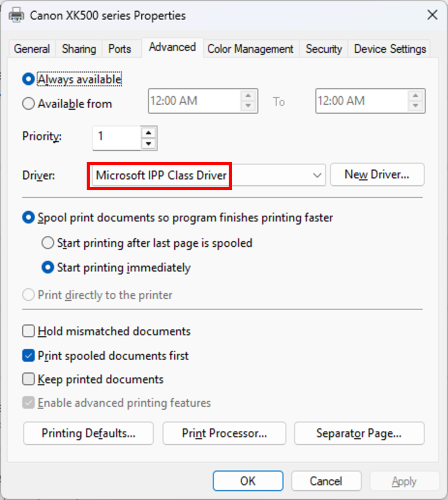
Pentru a verifica dacă Windows utilizează driverul Microsoft IPP Class, urmaţi paşii de mai jos:
Windows 11
- Deschideţi Settings (Setări).
- Selectaţi Bluetooth & devices (Bluetooth şi dispozitive)
- Alegeţi Printers & scanners (Imprimante şi scanere)
- Selectaţi imprimanta
- Deschideţi Printer Properties (Proprietăţi imprimantă)
- Selectaţi fila Advanced (Avansat)
- Verificaţi câmpul Driver
Dacă driverul afişat este Microsoft IPP Class Driver, înseamnă că Windows utilizează driverul generic Microsoft, nu unul specific pentru Canon.
De exemplu:
- Deschideţi Settings (Setări).
-
Începând cu iulie 2026, imprimantele nou instalate vor utiliza implicit Windows Ready Print, dacă această funcţie este disponibilă.
Dacă este activată:
- Windows prioritizează driverul Microsoft IPP Class
- Este posibil ca driverele specifice Canon să nu se instaleze automat
- Imprimantele nou instalate utilizează de obicei infrastructura de imprimare preferată de Microsoft
- Windows prioritizează driverul Microsoft IPP Class
-
Dacă mediul dumneavoastră necesită funcţionalităţi specifice Canon, administratorii pot dezactiva opţiunea Windows Ready Print.
Paşi
- Conectaţi-vă folosind un cont de administrator
- Deschideţi Settings (Setări).
- Accesaţi secţiunea Bluetooth & devices → Printers & scanners (Bluetooth şi dispozitive → Imprimante şi scanere)
- Căutaţi Default install printers using Windows Ready Print (Instalare implicită a imprimantelor utilizând Windows Ready Print)
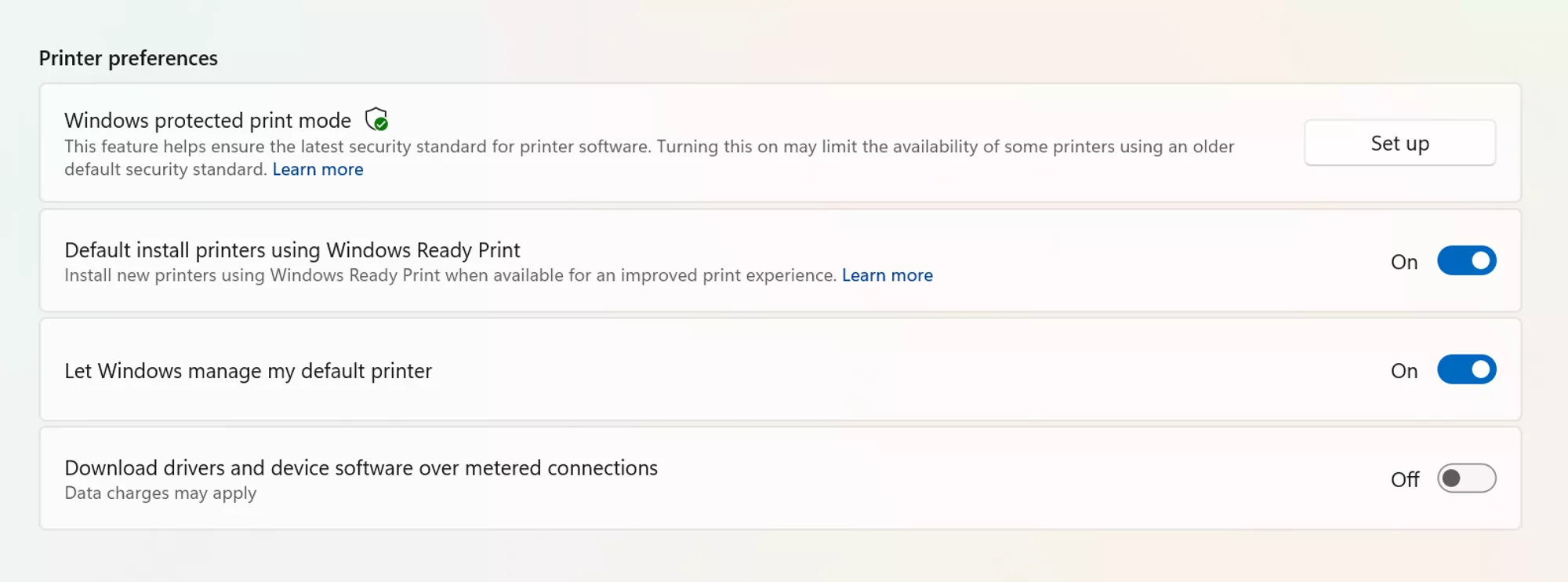
- Modificaţi setarea de la On (Activată) la Off (Dezactivată)
- Dacă este necesar, dezinstalaţi şi reinstalaţi imprimanta
- Reporniţi calculatorul
Astfel, sistemul Windows va putea instala şi utiliza driverele specifice Canon, dacă sunt disponibile.
Pentru a dezactiva această caracteristică prin Politica de grup, accesaţi:
- Deschideţi Group Policy Editor (Editor de politici de grup).
- Accesaţi Local Computer Policy → Administrative Templates → Printers (Politica computerului local → Şabloane administrative → Imprimante).
- Căutaţi şi selectaţi opţiunea Configure Windows Ready Print driver ranking (Configurare ierarhie driver Windows Ready Print), apoi faceţi dublu clic pentru a o deschide.
- Selectaţi Disabled (Dezactivată) (pentru a dezactiva opţiunea de selectare a driverului Windows Ready Print)
- Selectaţi Apply (Aplicare).
- Selectaţi OK.
- Conectaţi-vă folosind un cont de administrator
-
Pe termen scurt
Da.
În prezent, Windows Protected Print este dezactivată implicit, permiţând organizaţiilor să utilizeze în continuare driverele Canon dacă acestea sunt compatibile.
Pe termen lung
Microsoft are o direcţie clară: sistemul de imprimare Windows se îndreaptă către imprimarea fără driver, pe bază de IPP, prin intermediul tehnologiei Windows Ready Print.
Deşi Microsoft nu a anunţat până în prezent o dată finală pentru trecerea obligatorie la noul sistem, organizaţiile ar trebui să înceapă să evalueze impactul acestei schimbări şi să se pregătească pentru implementarea viitoare.
-
Pentru a se adapta la ecosistemul de imprimare Microsoft în continuă schimbare, organizaţiile trebuie să efectueze următoarele:
1. Analizaţi infrastructura actuală a imprimantelor
Identificaţi:
- Dispozitivele Canon în uz
- Dependenţele driverului
- Fluxurile de lucru esenţiale pentru imprimare
2. Testaţi imprimarea IPP
Verificaţi dacă procesele de afaceri esenţiale funcţionează corect utilizând driverul Microsoft IPP Class.
3. Evaluaţi cerinţele privind calitatea imprimării
Acordaţi o atenţie specială departamentelor care necesită finisaje avansate sau imprimări de înaltă calitate.
4. Revizuiţi strategiile pentru dispozitivele ARM
Dacă se introduc dispozitive Windows pe bază de ARM, asiguraţi-vă că s-a verificat compatibilitatea acestora cu imprimantele.
5. Instalaţi Canon Print Assistant
Dacă aveţi nevoie de funcţionalităţi suplimentare, luaţi în considerare instalarea aplicaţiei complementare de la Canon.
6. Evaluaţi adoptarea WPP
Stabiliţi dacă trebuie să activaţi WPP, ţinând cont de cerinţele de securitate şi de impactul operaţional.
7. Creaţi un plan de migrare
Elaboraţi un plan structurat înainte ca Windows Ready Print de la Microsoft să devină standardul implicit în mediile de afaceri.
- Dispozitivele Canon în uz
S-ar putea să aveţi nevoie şi de...
Contactaţi-ne
Contactaţi-ne pentru asistenţă la telefon sau pe e-mail
Service şi reparaţii
Programaţi un serviciu, trimiteţi un produs pentru reparaţii sau aflaţi mai multe despre procesul nostru de service şi reparaţii
Reciclare
Aflaţi mai multe despre Programul de reciclare a cartuşelor Canon
Contul Canon
Înregistraţi-vă produsul şi gestionaţi contul Canon