Înlocuirea capului de imprimare
Cum să înlocuiţi capul de imprimare pe imprimanta seria MAXIFY GX
Important
Efectuaţi această procedură numai atunci când înlocuiţi capul de imprimare. Nu efectuaţi următorii paşi din niciun alt motiv, deoarece acest lucru poate cauza deteriorarea produsului.
- Nu înlocuiţi capul de imprimare în timp ce dispozitivul este oprit.
- Nu opriţi dispozitivul în timpul înlocuirii.
- Calitatea imprimării nu poate fi garantată după ce un cap de imprimare uzat este îndepărtat şi este reinstalat unul nou.
- În cazul în care cartuşul de mentenanţă are o capacitate insuficientă, înlocuirea capului de imprimare nu poate fi efectuată.
- Este posibil ca unele probleme să nu fie rezolvate prin înlocuirea capului de imprimare.
- Aveţi grijă să nu vă contaminaţi mâinile cu cerneală.
Durează aprox. 15 min. să înlocuiţi capul de imprimare.
-
Seria MAXIFY GX3000
1. Porniţi dispozitivul.

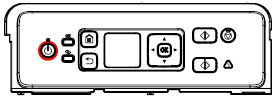
2. Setaţi dispozitivul în modul de înlocuire a capului de imprimare.
- Apăsaţi o dată butonul Home (Acasă), apoi ţineţi apăsat butonul Stop timp de cinci secunde sau mai mult:
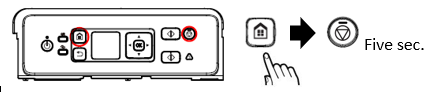
- Este afişat mesajul:
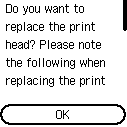 .
.
Apăsaţi butonul OK.
3. Deschideţi capacul/unitatea de scanare.
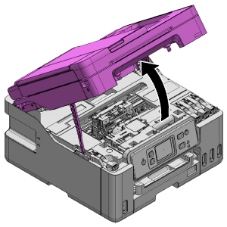
4. Scoateţi cartuşul de mentenanţă.
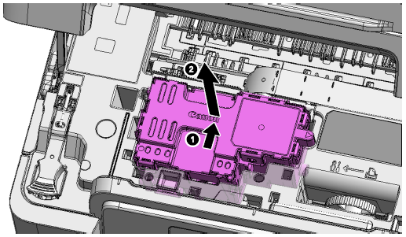
5. Scoateţi cu grijă capul de imprimare.
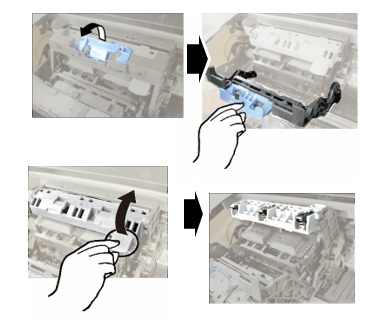
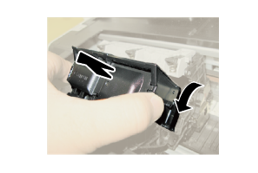
6. Scoateţi un cap de imprimare nou din cutia de ambalare.
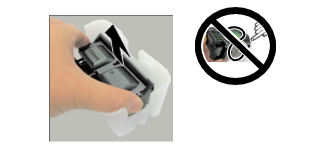
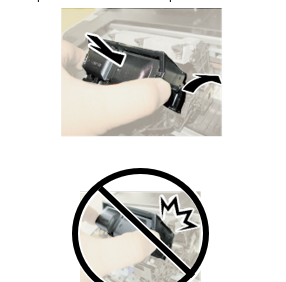
7. Introduceţi uşor şi sigur capul de imprimare în suportul acestuia, astfel încât capul de imprimare să nu atingă componentele din jurul său.
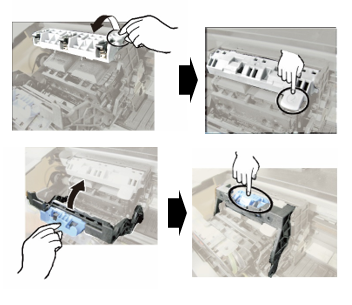
8. Instalaţi cartuşul de mentenanţă.
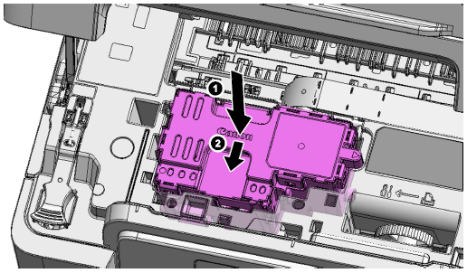
9. Aşteptaţi câteva minute după închiderea capacului/unităţii de scanare. Când este afişat ecranul principal, înlocuirea capului de imprimare este finalizată.
- Apăsaţi o dată butonul Home (Acasă), apoi ţineţi apăsat butonul Stop timp de cinci secunde sau mai mult:
-
Seria MAXIFY GX4000
1. Porniţi dispozitivul.
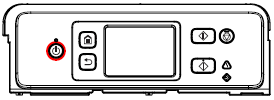
2. Setaţi dispozitivul în modul de înlocuire a capului de imprimare.
- Apăsaţi o dată butonul HOME (Acasă), apoi ţineţi apăsat butonul Stop timp de cinci secunde sau mai mult.
- Aşteptaţi afişarea următoarelor instrucţiuni timp de câteva minute.
3. Deschideţi capacul/unitatea de scanare.
4. Scoateţi cartuşul de mentenanţă.
5. Scoateţi cu grijă capul de imprimare.
6. Scoateţi un cap de imprimare nou din cutia de ambalare.
7. Introduceţi uşor şi sigur capul de imprimare în suportul acestuia, astfel încât capul de imprimare să nu atingă componentele din jurul său.
8. Instalaţi cartuşul de mentenanţă.
9. Aşteptaţi câteva minute după închiderea capacului/unităţii de scanare. Când este afişat ecranul principal, înlocuirea capului de imprimare este finalizată.
-
Seria MAXIFY GX5000
1. Porniţi dispozitivul.
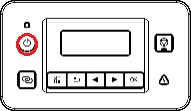
2. Setaţi dispozitivul în modul de înlocuire a capului de imprimare.
- Apăsaţi o dată butonul Back (Înapoi), apoi ţineţi apăsat butonul Stop timp de cinci secunde sau mai mult.
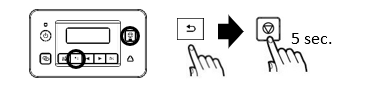
- Se afişează mesajul „Processing…” (Se procesează). Aşteptaţi afişarea următoarelor instrucţiuni timp de câteva minute.
- Aşteptaţi afişarea următoarelor instrucţiuni timp de câteva minute.
3. Deschideţi capacul/unitatea de scanare.
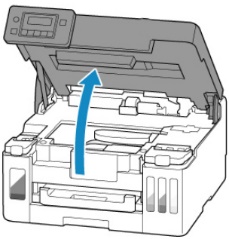
4. Scoateţi cu grijă capul de imprimare.
5. Scoateţi un cap de imprimare nou din cutia de ambalare.
6. Introduceţi uşor şi sigur capul de imprimare în suportul acestuia, astfel încât capul de imprimare să nu atingă componentele din jurul său.
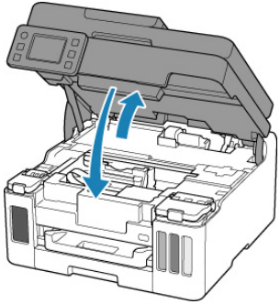
7. Aşteptaţi câteva minute după închiderea capacului/unităţii de scanare. Când este afişat ecranul principal, înlocuirea capului de imprimare este finalizată.
-
Seria MAXIFY GX5100
1. Porniţi dispozitivul.
2. Setaţi dispozitivul în modul de înlocuire a capului de imprimare.
- Apăsaţi o dată butonul Back (Înapoi), apoi ţineţi apăsat butonul Stop timp de cinci secunde sau mai mult.
- Se afişează mesajul „Processing…” (Se procesează). Aşteptaţi afişarea următoarelor instrucţiuni timp de câteva minute.
- Aşteptaţi afişarea următoarelor instrucţiuni timp de câteva minute.
3. Deschideţi capacul/unitatea de scanare.
4. Scoateţi cu grijă capul de imprimare.
5. Scoateţi un cap de imprimare nou din cutia de ambalare.
6. Introduceţi uşor şi sigur capul de imprimare în suportul acestuia, astfel încât capul de imprimare să nu atingă componentele din jurul său.
7. Aşteptaţi câteva minute după închiderea capacului/unităţii de scanare. Când este afişat ecranul principal, înlocuirea capului de imprimare este finalizată.
-
Seria MAXIFY GX5500
1. Porniţi dispozitivul.
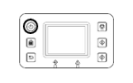
2. Setaţi dispozitivul în modul de înlocuire a capului de imprimare.
- Apăsaţi o dată butonul HOME (Acasă), apoi ţineţi apăsat butonul Stop timp de cinci secunde sau mai mult.
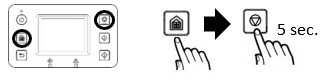
- Notele speciale apar în ecranul următor. Confirmaţi-le şi selectaţi „Yes” (Da).
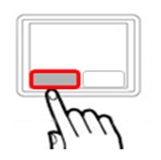
- Aşteptaţi afişarea următoarelor instrucţiuni timp de câteva minute.
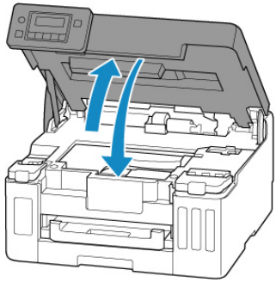
3. Deschideţi capacul/unitatea de scanare.
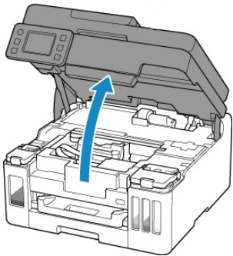
4. Scoateţi cu grijă capul de imprimare.
5. Scoateţi un cap de imprimare nou din cutia de ambalare.
6. Introduceţi uşor şi sigur capul de imprimare în suportul acestuia, astfel încât capul de imprimare să nu atingă componentele din jurul său.
7. Aşteptaţi câteva minute după închiderea capacului/unităţii de scanare. Când este afişat ecranul principal, înlocuirea capului de imprimare este finalizată.
-
Seria MAXIFY GX6000
1. Porniţi dispozitivul.
2. Setaţi dispozitivul în modul de înlocuire a capului de imprimare.
- Apăsaţi o dată butonul HOME (Acasă), apoi ţineţi apăsat butonul Stop timp de cinci secunde sau mai mult.
- Notele speciale apar în ecranul următor. Confirmaţi-le şi selectaţi „Yes” (Da).
- Aşteptaţi afişarea următoarelor instrucţiuni timp de câteva minute.
3. Deschideţi capacul/unitatea de scanare.
4. Scoateţi cu grijă capul de imprimare.
5. Scoateţi un cap de imprimare nou din cutia de ambalare.
6. Introduceţi uşor şi sigur capul de imprimare în suportul acestuia, astfel încât capul de imprimare să nu atingă componentele din jurul său.
7. Aşteptaţi câteva minute după închiderea capacului/unităţii de scanare. Când este afişat ecranul principal, înlocuirea capului de imprimare este finalizată.
-
Seria MAXIFY GX6100
1. Porniţi dispozitivul.
2. Setaţi dispozitivul în modul de înlocuire a capului de imprimare.
- Apăsaţi o dată butonul HOME (Acasă), apoi ţineţi apăsat butonul Stop timp de cinci secunde sau mai mult.
- Notele speciale apar în ecranul următor. Confirmaţi-le şi selectaţi „Yes” (Da).
- Aşteptaţi afişarea următoarelor instrucţiuni timp de câteva minute.
3. Deschideţi capacul/unitatea de scanare.
4. Scoateţi cu grijă capul de imprimare.
5. Scoateţi un cap de imprimare nou din cutia de ambalare.
6. Introduceţi uşor şi sigur capul de imprimare în suportul acestuia, astfel încât capul de imprimare să nu atingă componentele din jurul său.
7. Aşteptaţi câteva minute după închiderea capacului/unităţii de scanare. Când este afişat ecranul principal, înlocuirea capului de imprimare este finalizată.
-
Seria MAXIFY GX6500
1. Porniţi dispozitivul.
2. Setaţi dispozitivul în modul de înlocuire a capului de imprimare.
- Apăsaţi o dată butonul HOME (Acasă), apoi ţineţi apăsat butonul Stop timp de cinci secunde sau mai mult.
- Notele speciale apar în ecranul următor. Confirmaţi-le şi selectaţi „Yes” (Da).
- Aşteptaţi afişarea următoarelor instrucţiuni timp de câteva minute.
3. Deschideţi capacul/unitatea de scanare.
4. Scoateţi cu grijă capul de imprimare.
5. Scoateţi un cap de imprimare nou din cutia de ambalare.
6. Introduceţi uşor şi sigur capul de imprimare în suportul acestuia, astfel încât capul de imprimare să nu atingă componentele din jurul său.
7. Aşteptaţi câteva minute după închiderea capacului/unităţii de scanare. Când este afişat ecranul principal, înlocuirea capului de imprimare este finalizată.
-
Seria MAXIFY GX7000
1. Porniţi dispozitivul.
2. Setaţi dispozitivul în modul de înlocuire a capului de imprimare.
- Apăsaţi o dată butonul HOME (Acasă), apoi ţineţi apăsat butonul Stop timp de cinci secunde sau mai mult.
- Notele speciale apar în ecranul următor. Confirmaţi-le şi selectaţi „Yes” (Da).
- Aşteptaţi afişarea următoarelor instrucţiuni timp de câteva minute.
3. Deschideţi capacul/unitatea de scanare.
4. Scoateţi cu grijă capul de imprimare.
5. Scoateţi un cap de imprimare nou din cutia de ambalare.
6. Introduceţi uşor şi sigur capul de imprimare în suportul acestuia, astfel încât capul de imprimare să nu atingă componentele din jurul său.
7. Aşteptaţi câteva minute după închiderea capacului/unităţii de scanare. Când este afişat ecranul principal, înlocuirea capului de imprimare este finalizată.
-
Seria MAXIFY GX7100
1. Porniţi dispozitivul.
2. Setaţi dispozitivul în modul de înlocuire a capului de imprimare.
- Apăsaţi o dată butonul HOME (Acasă), apoi ţineţi apăsat butonul Stop timp de cinci secunde sau mai mult.
- Notele speciale apar în ecranul următor. Confirmaţi-le şi selectaţi „Yes” (Da).
- Aşteptaţi afişarea următoarelor instrucţiuni timp de câteva minute.
3. Deschideţi capacul/unitatea de scanare.
4. Scoateţi cu grijă capul de imprimare.
5. Scoateţi un cap de imprimare nou din cutia de ambalare.
6. Introduceţi uşor şi sigur capul de imprimare în suportul acestuia, astfel încât capul de imprimare să nu atingă componentele din jurul său.
7. Aşteptaţi câteva minute după închiderea capacului/unităţii de scanare. Când este afişat ecranul principal, înlocuirea capului de imprimare este finalizată.